Botsingssensor
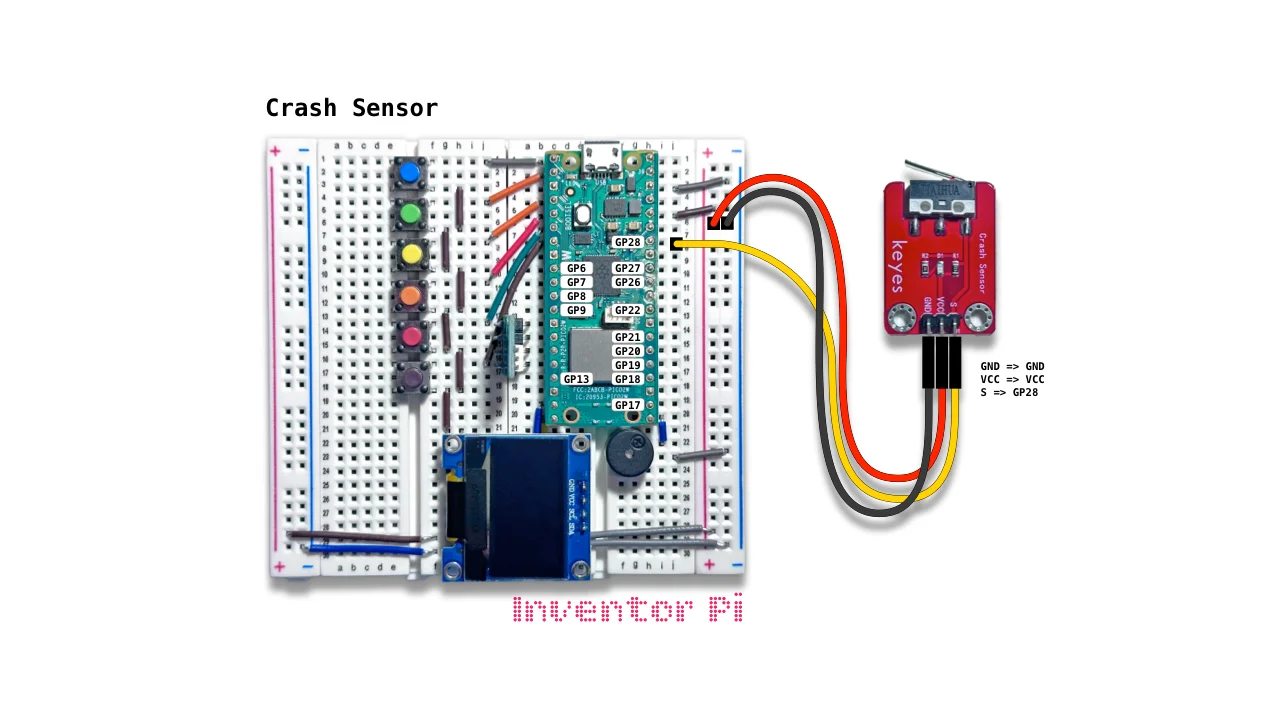
Een voorbeeld van MicroPython-code draait op een Raspberry Pi Pico 2W microcontroller aangesloten op een botsingssensormodule met een eindschakelaar, een RGB-ledmodule en een OLED-displaymodule (SSD1306) op een breadboard om de LED-kleur te veranderen en de status op het display weer te geven wanneer een botsing wordt gedetecteerd
Een botsingssensor maakt gebruik van een eindschakelaar. Dit kan worden gebruikt in combinatie met een harde stop om te detecteren wanneer een mechanisme, zoals een robotarm, de limiet van zijn beweging bereikt en een eindschakelaar te activeren. Het wordt ook gebruikt in oven- en koelkastdeuren om de binnenverlichting aan te zetten wanneer de deur wordt geopend.
Maak een nieuw bestand aan in Thonny met de bestandsnaam crash_sensor.py. Kopieer en plak de onderstaande code in het bestand dat je hebt gemaakt.
1
2
3
4
5
6
7
8
9
10
11
12
13
14
15
16
17
18
19
20
21
22
23
24
25
26
27
28
29
30
31
32
33
34
35
36
37
38
39
40
41
42
43
44
45
46
47

print("\nCrash Sensor")

# DESCRIPTION

# A crash sensor uses a limit switch. This can be used with a hard stop to detect
# when a mechanism, such as a robotic arm, reaches the limit of its motion and
# trigger a limit switch. It is also used in oven and refrigerator doors to turn
# on the internal light when the door is opened.

# CONNECTIONS REQUIRED

# Connect Crash Sensor (KY-021) module
#   Pins: GND => GND, VCC => VCC, S => GP28

from machine import Pin
from oled import OLED
from buzzer import Buzzer
from rgbled import RGBLED

sensor = Pin(28, Pin.IN, Pin.PULL_UP)
oled = OLED(scl_pin=15, sda_pin=14)
buzzer = Buzzer(pwm_pin=16)
rgbled = RGBLED(red_pin=12, green_pin=11, blue_pin=10)

try:
    while True:

        # Sensor value is 1 => No crash detected.
        # Loop while no crash detected
        oled.reset()
        rgbled.set_color(g=255)
        while sensor.value() == 1: pass

        # Sensor value is no longer 1 => Crash detected.
        # Loop while crash detected
        oled.print("Crash")
        rgbled.set_color(r=255)
        buzzer.play_tone(200)
        while sensor.value() == 0: pass

except KeyboardInterrupt:
    print("\nInterrupted by user!")

finally:
    oled.reset()
    rgbled.reset()
    buzzer.reset()