کریش سینسر
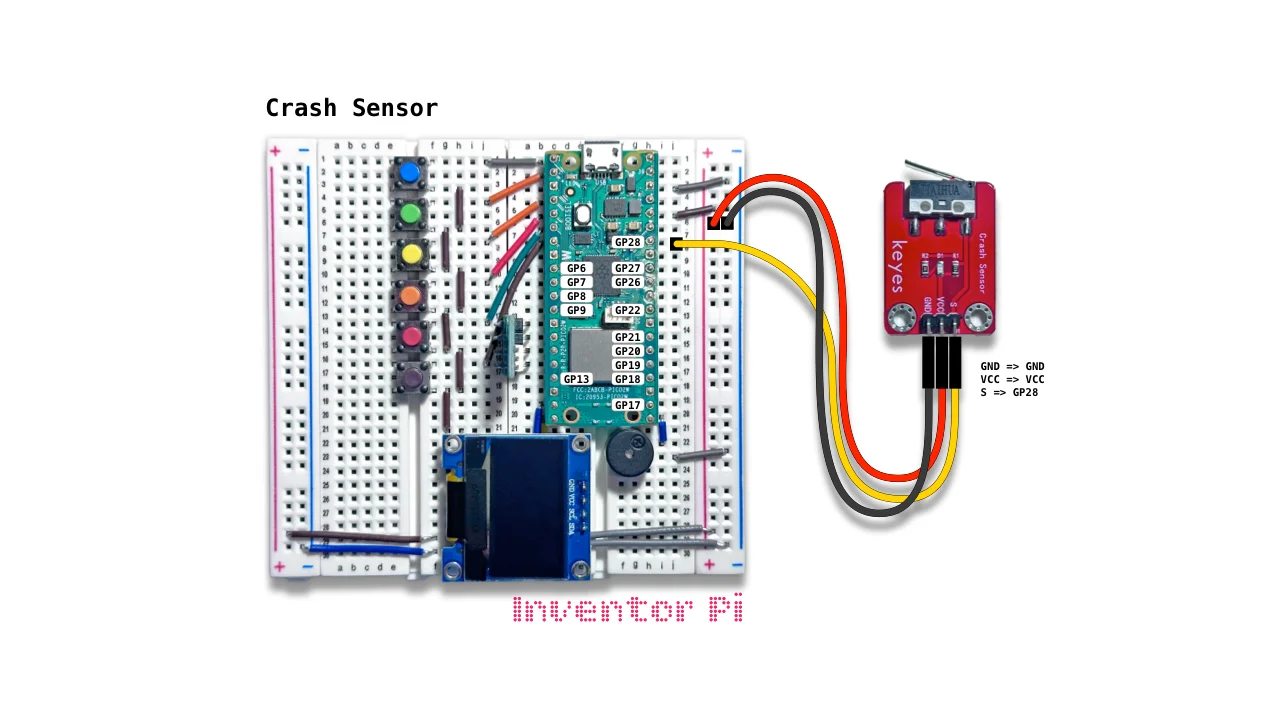
مائیکرو پیتھون کوڈ کی مثال Raspberry Pi Pico 2 W مائکروکنٹرولر پر چل رہا ہے۔ بریڈ بورڈ پر ایک کریش سینسر ماڈیول، ایک آرجیبی ایل ای ڈی ماڈیول اور OLED ڈسپلے ماڈیول (SSD1306) کے ساتھ منسلک ایل ای ڈی کا رنگ تبدیل کرنے اور کریش کا پتہ چلنے پر ڈسپلے پر اسٹیٹس دکھانے کے لیے
کریش سینسر ایک حد سوئچ کا استعمال کرتا ہے۔. اس کا پتہ لگانے کے لیے مشکل اسٹاپ کے ساتھ استعمال کیا جا سکتا ہے جب کوئی میکانزم، جیسا کہ روبوٹک بازو، اپنی حرکت کی حد تک پہنچ جاتا ہے اور ایک حد سوئچ کو متحرک کرتا ہے۔. یہ تندور اور ریفریجریٹر کے دروازوں میں بھی استعمال ہوتا ہے تاکہ دروازہ کھلنے پر اندرونی روشنی کو آن کیا جا سکے۔.
Thonny میں ایک نئی فائل بنائیں، فائل کا نام crash_sensor.py کے ساتھ. نیچے دیے گئے کوڈ کو اپنی بنائی ہوئی فائل میں کاپی اور پیسٹ کریں۔.
1
2
3
4
5
6
7
8
9
10
11
12
13
14
15
16
17
18
19
20
21
22
23
24
25
26
27
28
29
30
31
32
33
34
35
36
37
38
39
40
41
42
43
44
45
46
47

print("\nCrash Sensor")

# DESCRIPTION

# A crash sensor uses a limit switch. This can be used with a hard stop to detect
# when a mechanism, such as a robotic arm, reaches the limit of its motion and
# trigger a limit switch. It is also used in oven and refrigerator doors to turn
# on the internal light when the door is opened.

# CONNECTIONS REQUIRED

# Connect Crash Sensor (KY-021) module
#   Pins: GND => GND, VCC => VCC, S => GP28

from machine import Pin
from oled import OLED
from buzzer import Buzzer
from rgbled import RGBLED

sensor = Pin(28, Pin.IN, Pin.PULL_UP)
oled = OLED(scl_pin=15, sda_pin=14)
buzzer = Buzzer(pwm_pin=16)
rgbled = RGBLED(red_pin=12, green_pin=11, blue_pin=10)

try:
    while True:

        # Sensor value is 1 => No crash detected.
        # Loop while no crash detected
        oled.reset()
        rgbled.set_color(g=255)
        while sensor.value() == 1: pass

        # Sensor value is no longer 1 => Crash detected.
        # Loop while crash detected
        oled.print("Crash")
        rgbled.set_color(r=255)
        buzzer.play_tone(200)
        while sensor.value() == 0: pass

except KeyboardInterrupt:
    print("\nInterrupted by user!")

finally:
    oled.reset()
    rgbled.reset()
    buzzer.reset()