क्रैश सेंसर
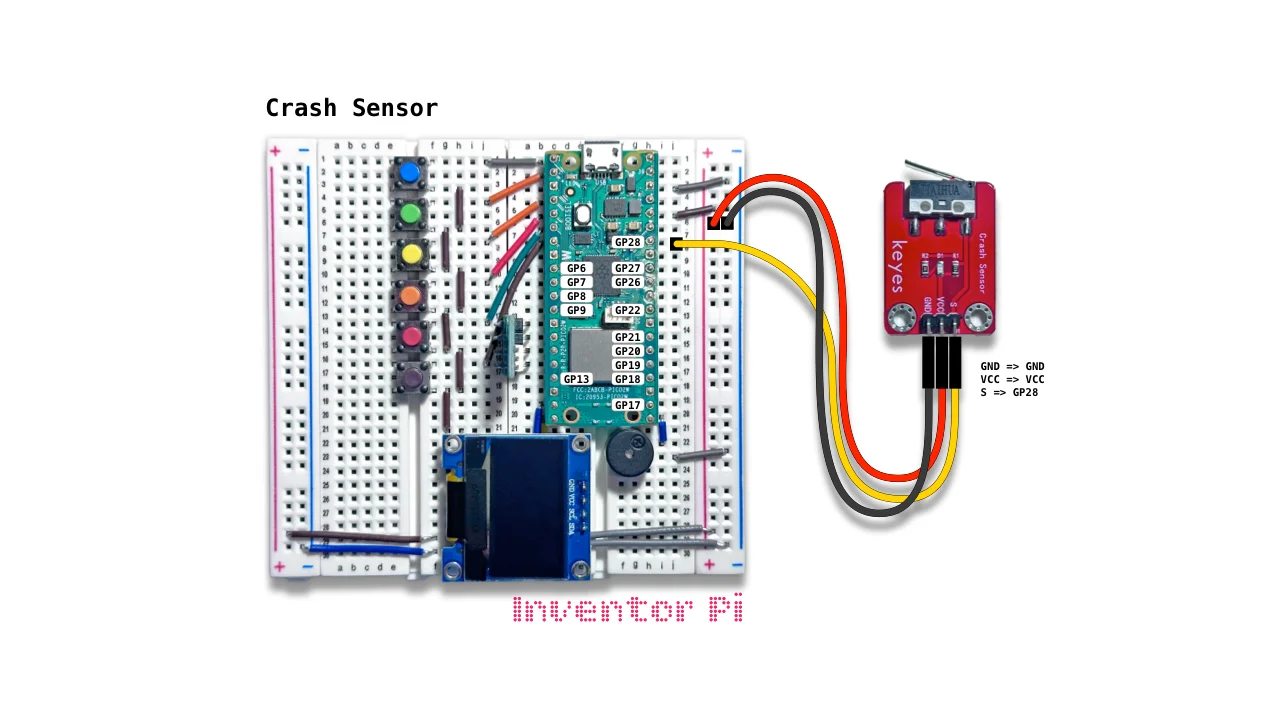
माइक्रो पाइथन कोड का एक उदाहरण Raspberry Pi Pico 2W माइक्रोकंट्रोलर पर चल रहा है ब्रेडबोर्ड पर क्रैश सेंसर मॉड्यूल, लिमिट स्विच, आरजीबी एलईडी मॉड्यूल और ओएलईडी डिस्प्ले मॉड्यूल (एसएसडी1306) से कनेक्ट किया गया है। दुर्घटना का पता चलने पर एलईडी का रंग बदलने और डिस्प्ले पर स्थिति दिखाने के लिए।
क्रैश सेंसर में लिमिट स्विच का उपयोग किया जाता है।. इसका उपयोग हार्ड स्टॉप के साथ किया जा सकता है ताकि यह पता लगाया जा सके कि कोई तंत्र, जैसे कि रोबोटिक आर्म, अपनी गति की सीमा तक कब पहुँचता है और लिमिट स्विच को सक्रिय करता है।. इसका उपयोग ओवन और रेफ्रिजरेटर के दरवाजों में भी किया जाता है ताकि दरवाजा खोलने पर अंदर की लाइट जल जाए।.
Thonny में crash_sensor.py नाम से एक नई फ़ाइल बनाएँ।. नीचे दिए गए कोड को कॉपी करके अपनी बनाई गई फ़ाइल में पेस्ट करें।.
1
2
3
4
5
6
7
8
9
10
11
12
13
14
15
16
17
18
19
20
21
22
23
24
25
26
27
28
29
30
31
32
33
34
35
36
37
38
39
40
41
42
43
44
45
46
47

print("\nCrash Sensor")

# DESCRIPTION

# A crash sensor uses a limit switch. This can be used with a hard stop to detect
# when a mechanism, such as a robotic arm, reaches the limit of its motion and
# trigger a limit switch. It is also used in oven and refrigerator doors to turn
# on the internal light when the door is opened.

# CONNECTIONS REQUIRED

# Connect Crash Sensor (KY-021) module
#   Pins: GND => GND, VCC => VCC, S => GP28

from machine import Pin
from oled import OLED
from buzzer import Buzzer
from rgbled import RGBLED

sensor = Pin(28, Pin.IN, Pin.PULL_UP)
oled = OLED(scl_pin=15, sda_pin=14)
buzzer = Buzzer(pwm_pin=16)
rgbled = RGBLED(red_pin=12, green_pin=11, blue_pin=10)

try:
    while True:

        # Sensor value is 1 => No crash detected.
        # Loop while no crash detected
        oled.reset()
        rgbled.set_color(g=255)
        while sensor.value() == 1: pass

        # Sensor value is no longer 1 => Crash detected.
        # Loop while crash detected
        oled.print("Crash")
        rgbled.set_color(r=255)
        buzzer.play_tone(200)
        while sensor.value() == 0: pass

except KeyboardInterrupt:
    print("\nInterrupted by user!")

finally:
    oled.reset()
    rgbled.reset()
    buzzer.reset()