Microfoonsensor en melodie
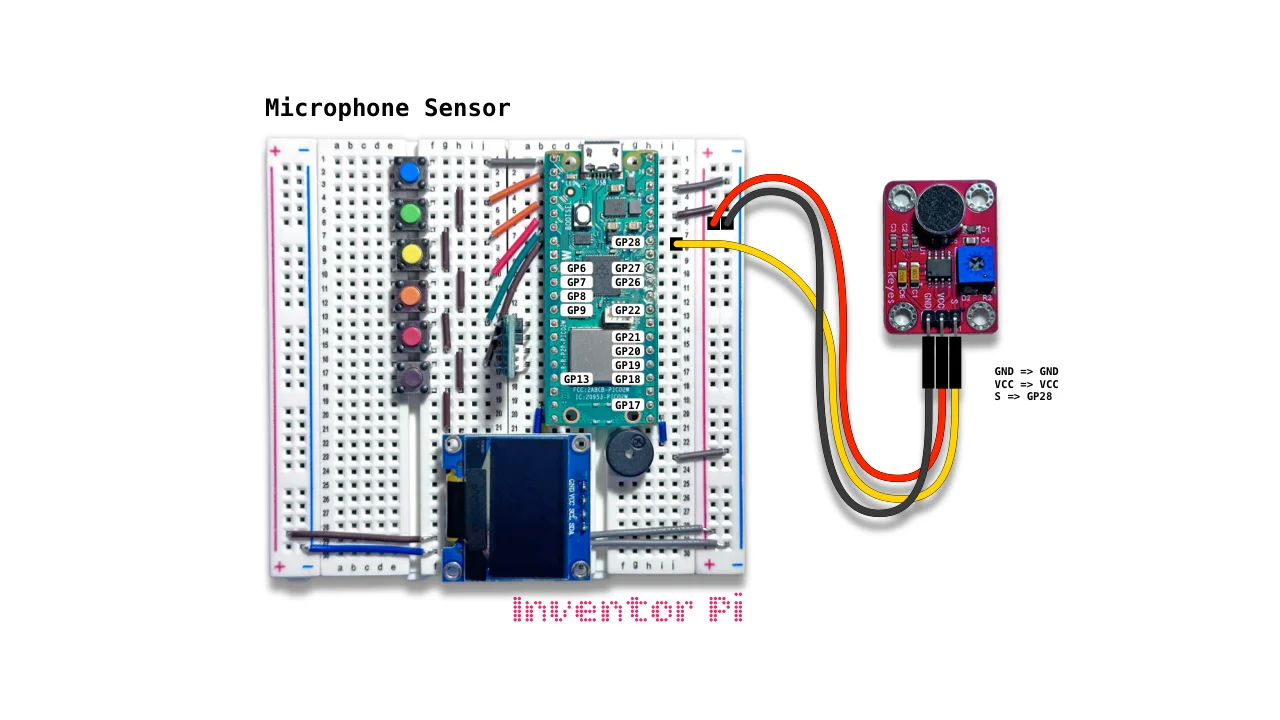
Een voorbeeld van MicroPython-code draait op een Raspberry Pi Pico 2W microcontroller aangesloten op een microfoongeluidssensormodule, een passieve piëzo-zoemer en een OLED-displaymodule (SSD1306) op een breadboard om de door de microfoon gemeten geluidsfrequenties via de zoemer af te spelen en op het display weer te geven
Een microfoonsensor zet omgevingsgeluidsgolven om in elektrische signalen met behulp van een ingebouwde microfoon en een geïntegreerde verwerkingsschakeling. Geluidsgolven bewegen zich door de lucht en raken een klein, flexibel membraan in de microfoon van de module. De trillingen in het membraan genereren elektrische signalen die overeenkomen met de geluidsfrequentie en het volume. Voer dit script uit en voer tegelijkertijd melody.py uit op een ander apparaat. Plaats de apparaten dicht bij elkaar en zet de microfoon direct boven de zoemer van het apparaat dat de melodie afspeelt. Als de ruimte niet al te lawaaierig is, zou het in ieder geval een deel van de tonen moeten opvangen.
Hint
Om melody.py snel op een ander apparaat uit te voeren zonder nieuwe code te uploaden, kunt u de alternatieve methode gebruiken die wordt beschreven in het gedeelte ' Aan de slag'..
Maak een nieuw bestand aan in Thonny met de bestandsnaam microphone_sensor.py. Kopieer en plak de onderstaande code in het bestand dat je hebt gemaakt.
1
2
3
4
5
6
7
8
9
10
11
12
13
14
15
16
17
18
19
20
21
22
23
24
25
26
27
28
29
30
31
32
33
34
35
36
37
38
39
40
41
42
43
44
45
46
47
48
49
50
51
52
53
54
55
56
57
58

print("\nMicrophone Sensor")

# DESCRIPTION

# A microphone sound sensor converts environmental sound waves into electrical
# signals using a built-in microphone and an onboard processing circuit. Sound waves
# move through the air and hit a tiny flexible diaphragm inside the module's microphone.
# The fluctuations in the diaphragm create electrical signals that match the sound
# frequency and volume. Run this script, and simultaneously run melody.py on a different
# device. Bring the devices close to each other and place the microphone directly on top of
# the buzzer of the device playing the melody. If the room is not very noisy, it should pick
# up at least some of the notes.

# CONNECTIONS REQUIRED

# Connect Microphone Sensor (KY-037) module
# (it includes a cylindrical mic with black circular pad on top)
#   Pins: GND => GND, VCC => VCC, S => GP28

from time import sleep
from machine import Pin, ADC
from oled import OLED
from buzzer import Buzzer
from value_filter import ValueFilter
from helper import interpolate

mic_sensor = ADC(Pin(28))
value_filter = ValueFilter(filter="SMA", window_size=5)
oled = OLED(scl_pin=15, sda_pin=14)
buzzer = Buzzer(pwm_pin=16)

sensor_min = 8000
sensor_max = 13000
frequency = 0

try:
    while True:
        # Use Simple Moving Average filter to smooth out readings
        sensor_value = value_filter.update(mic_sensor.read_u16())

        # Convert sensor_value to frequency when reading is greater than sensor_min
        # and buzzer is not playing (frequency == 0).
        # If buzzer is already playing, don't change frequency.
        # If sensor_value drops below 75% of sensor_min, reset frequency to stop buzzer
        if sensor_value < sensor_min * 0.75: frequency = 0
        elif sensor_value >= sensor_min and frequency == 0:
            frequency = interpolate(sensor_value, sensor_min, sensor_max, 200, 600)

        oled.print(f"Raw: {sensor_value:.0f}", f"Freq: {frequency}")
        buzzer.play_tone(frequency, 0)
        sleep(0.02)

except KeyboardInterrupt:
    print("\nInterrupted by user!")

finally:
    oled.reset()
    buzzer.reset()
Om te testen of melody.py op een ander apparaat draait, voer je het bestand melody.py uit het bovenstaande Melodie- experiment uit op een computer die is aangesloten op het tweede apparaat.