Mikrofonsensor og melodi
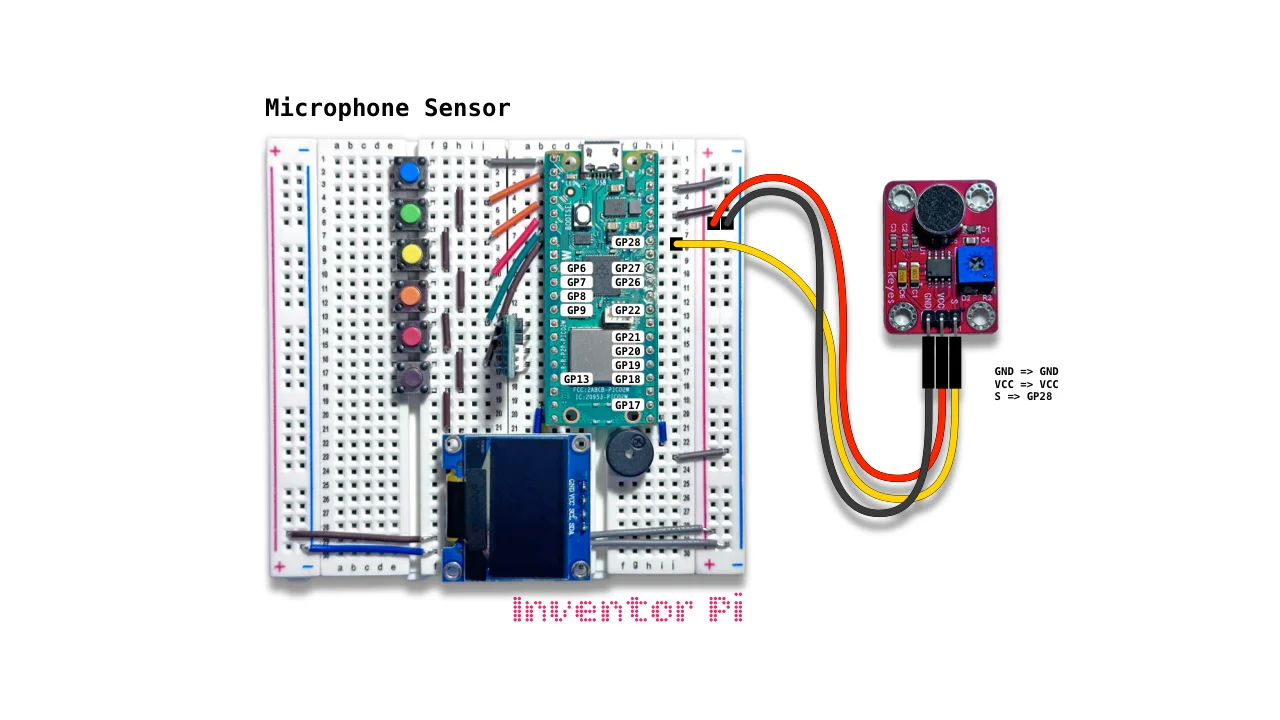
Et eksempel på MicroPython-kode kører på en Raspberry Pi Pico 2 W mikrocontroller forbundet til et mikrofonlydsensormodul, en passiv piezo-summer og et OLED-displaymodul (SSD1306) på et breadboard at afspille de lydfrekvenser, der måles af mikrofonen på buzzeren, og vise dem på displayet
En mikrofonlydsensor konverterer miljømæssige lydbølger til elektriske signaler ved hjælp af en indbygget mikrofon og et indbygget behandlingskredsløb. Lydbølger bevæger sig gennem luften og rammer en lille, fleksibel membran inde i modulets mikrofon. Fluktuationerne i membranen skaber elektriske signaler, der matcher lydfrekvensen og lydstyrken. Kør dette script, og kør samtidig melody.py på en anden enhed. Bring enhederne tæt på hinanden, og placer mikrofonen direkte oven på buzzeren på den enhed, der afspiller melodien. Hvis rummet ikke er særlig støjende, bør det opfange i det mindste nogle af tonerne.
Antydning
For hurtigt at køre melody.py på en anden enhed uden at uploade ny kode, skal du bruge den alternative metode beskrevet i afsnittet Introduktion.
Opret en ny fil i Thonny med filnavnet microphone_sensor.py. Kopier og indsæt koden nedenfor i den fil, du har oprettet.
1
2
3
4
5
6
7
8
9
10
11
12
13
14
15
16
17
18
19
20
21
22
23
24
25
26
27
28
29
30
31
32
33
34
35
36
37
38
39
40
41
42
43
44
45
46
47
48
49
50
51
52
53
54
55
56
57
58

print("\nMicrophone Sensor")

# DESCRIPTION

# A microphone sound sensor converts environmental sound waves into electrical
# signals using a built-in microphone and an onboard processing circuit. Sound waves
# move through the air and hit a tiny flexible diaphragm inside the module's microphone.
# The fluctuations in the diaphragm create electrical signals that match the sound
# frequency and volume. Run this script, and simultaneously run melody.py on a different
# device. Bring the devices close to each other and place the microphone directly on top of
# the buzzer of the device playing the melody. If the room is not very noisy, it should pick
# up at least some of the notes.

# CONNECTIONS REQUIRED

# Connect Microphone Sensor (KY-037) module
# (it includes a cylindrical mic with black circular pad on top)
#   Pins: GND => GND, VCC => VCC, S => GP28

from time import sleep
from machine import Pin, ADC
from oled import OLED
from buzzer import Buzzer
from value_filter import ValueFilter
from helper import interpolate

mic_sensor = ADC(Pin(28))
value_filter = ValueFilter(filter="SMA", window_size=5)
oled = OLED(scl_pin=15, sda_pin=14)
buzzer = Buzzer(pwm_pin=16)

sensor_min = 8000
sensor_max = 13000
frequency = 0

try:
    while True:
        # Use Simple Moving Average filter to smooth out readings
        sensor_value = value_filter.update(mic_sensor.read_u16())

        # Convert sensor_value to frequency when reading is greater than sensor_min
        # and buzzer is not playing (frequency == 0).
        # If buzzer is already playing, don't change frequency.
        # If sensor_value drops below 75% of sensor_min, reset frequency to stop buzzer
        if sensor_value < sensor_min * 0.75: frequency = 0
        elif sensor_value >= sensor_min and frequency == 0:
            frequency = interpolate(sensor_value, sensor_min, sensor_max, 200, 600)

        oled.print(f"Raw: {sensor_value:.0f}", f"Freq: {frequency}")
        buzzer.play_tone(frequency, 0)
        sleep(0.02)

except KeyboardInterrupt:
    print("\nInterrupted by user!")

finally:
    oled.reset()
    buzzer.reset()
For at teste med melody.py kørende på en anden enhed, skal du køre melody.py-filen fra Melodi- eksperimentet ovenfor på en computer, der er tilsluttet den anden enhed.