Capteur de microphone et mélodie
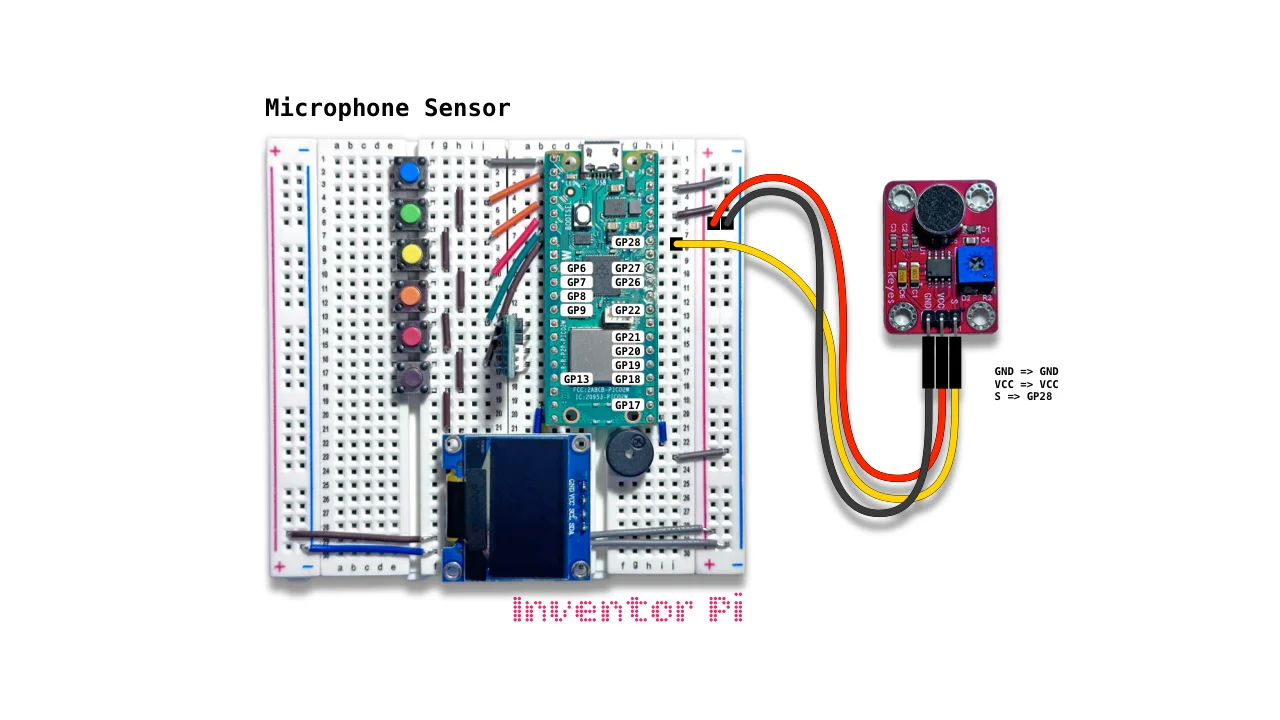
Un exemple de code MicroPython fonctionnant sur un microcontrôleur Raspberry Pi Pico 2 W connecté à un module de capteur sonore microphone, un buzzer piézo passif et un module d'affichage OLED (SSD1306) sur une plaque d'essai pour rejouer les fréquences sonores mesurées par le microphone du buzzer et les afficher sur l'écran
Un capteur de son à microphone convertit les ondes sonores environnementales en signaux électriques grâce à un microphone intégré et un circuit de traitement embarqué. Les ondes sonores se propagent dans l'air et frappent un minuscule diaphragme flexible à l'intérieur du microphone du module. Les fluctuations du diaphragme créent des signaux électriques qui correspondent à la fréquence et au volume du son. Exécutez ce script, et simultanément exécutez melody.py sur un autre appareil. Rapprochez les appareils l'un de l'autre et placez le microphone directement sur le buzzer de l'appareil qui joue la mélodie. Si la pièce n'est pas trop bruyante, elle devrait capter au moins une partie des notes.
Indice
Pour exécuter rapidement melody.py sur un autre appareil, sans télécharger de nouveau code, utilisez la méthode alternative décrite dans la section « Premiers pas »..
Créez un nouveau fichier dans Thonny, nommé microphone_sensor.py. Copiez et collez le code ci-dessous dans le fichier que vous avez créé.
1
2
3
4
5
6
7
8
9
10
11
12
13
14
15
16
17
18
19
20
21
22
23
24
25
26
27
28
29
30
31
32
33
34
35
36
37
38
39
40
41
42
43
44
45
46
47
48
49
50
51
52
53
54
55
56
57
58

print("\nMicrophone Sensor")

# DESCRIPTION

# A microphone sound sensor converts environmental sound waves into electrical
# signals using a built-in microphone and an onboard processing circuit. Sound waves
# move through the air and hit a tiny flexible diaphragm inside the module's microphone.
# The fluctuations in the diaphragm create electrical signals that match the sound
# frequency and volume. Run this script, and simultaneously run melody.py on a different
# device. Bring the devices close to each other and place the microphone directly on top of
# the buzzer of the device playing the melody. If the room is not very noisy, it should pick
# up at least some of the notes.

# CONNECTIONS REQUIRED

# Connect Microphone Sensor (KY-037) module
# (it includes a cylindrical mic with black circular pad on top)
#   Pins: GND => GND, VCC => VCC, S => GP28

from time import sleep
from machine import Pin, ADC
from oled import OLED
from buzzer import Buzzer
from value_filter import ValueFilter
from helper import interpolate

mic_sensor = ADC(Pin(28))
value_filter = ValueFilter(filter="SMA", window_size=5)
oled = OLED(scl_pin=15, sda_pin=14)
buzzer = Buzzer(pwm_pin=16)

sensor_min = 8000
sensor_max = 13000
frequency = 0

try:
    while True:
        # Use Simple Moving Average filter to smooth out readings
        sensor_value = value_filter.update(mic_sensor.read_u16())

        # Convert sensor_value to frequency when reading is greater than sensor_min
        # and buzzer is not playing (frequency == 0).
        # If buzzer is already playing, don't change frequency.
        # If sensor_value drops below 75% of sensor_min, reset frequency to stop buzzer
        if sensor_value < sensor_min * 0.75: frequency = 0
        elif sensor_value >= sensor_min and frequency == 0:
            frequency = interpolate(sensor_value, sensor_min, sensor_max, 200, 600)

        oled.print(f"Raw: {sensor_value:.0f}", f"Freq: {frequency}")
        buzzer.play_tone(frequency, 0)
        sleep(0.02)

except KeyboardInterrupt:
    print("\nInterrupted by user!")

finally:
    oled.reset()
    buzzer.reset()
Pour tester avec melody.py exécuté sur un autre appareil, exécutez le fichier melody.py de l'expérience Mélodie ci-dessus sur un ordinateur connecté au deuxième appareil.