Микрофон, датчик и мелодия
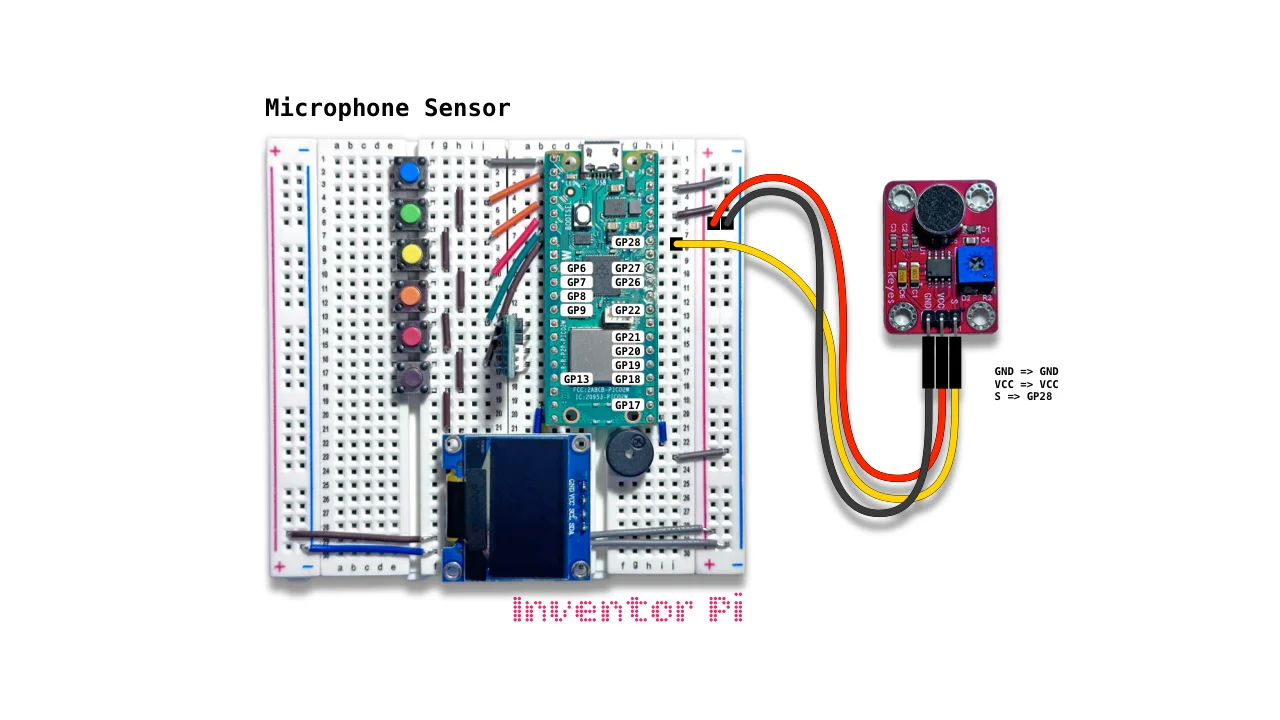
Пример кода на MicroPython работает на микроконтроллере Raspberry Pi Pico 2 Вт подключены модуль звукового датчика микрофона, пассивный пьезоэлектрический зуммер и модуль OLED-дисплея (SSD1306) на макетной плате Воспроизводить звуковые частоты, измеренные микрофоном зуммера, и отображать их на дисплее
Микрофонный звуковой датчик преобразует звуковые волны окружающей среды в электрические сигналы с помощью встроенного микрофона и встроенной схемы обработки. Звуковые волны распространяются в воздухе и достигают крошечной гибкой диафрагмы внутри микрофона модуля. Колебания диафрагмы создают электрические сигналы, которые соответствуют частоте и громкости звука. Запустите этот скрипт и одновременно запустите melody.py на другом устройстве. Поднесите устройства близко друг к другу и расположите микрофон непосредственно над зуммером устройства, воспроизводящего мелодию. Если в комнате не очень шумно, то она должна уловить хотя бы часть нот.
Намекать
Для быстрого запуска melody.py на другом устройстве без загрузки нового кода используйте альтернативный метод, описанный в разделе « Начало работы»..
Создайте в Thonny новый файл с именем microphone_sensor.py. Скопируйте и вставьте приведенный ниже код в созданный вами файл.
1
2
3
4
5
6
7
8
9
10
11
12
13
14
15
16
17
18
19
20
21
22
23
24
25
26
27
28
29
30
31
32
33
34
35
36
37
38
39
40
41
42
43
44
45
46
47
48
49
50
51
52
53
54
55
56
57
58

print("\nMicrophone Sensor")

# DESCRIPTION

# A microphone sound sensor converts environmental sound waves into electrical
# signals using a built-in microphone and an onboard processing circuit. Sound waves
# move through the air and hit a tiny flexible diaphragm inside the module's microphone.
# The fluctuations in the diaphragm create electrical signals that match the sound
# frequency and volume. Run this script, and simultaneously run melody.py on a different
# device. Bring the devices close to each other and place the microphone directly on top of
# the buzzer of the device playing the melody. If the room is not very noisy, it should pick
# up at least some of the notes.

# CONNECTIONS REQUIRED

# Connect Microphone Sensor (KY-037) module
# (it includes a cylindrical mic with black circular pad on top)
#   Pins: GND => GND, VCC => VCC, S => GP28

from time import sleep
from machine import Pin, ADC
from oled import OLED
from buzzer import Buzzer
from value_filter import ValueFilter
from helper import interpolate

mic_sensor = ADC(Pin(28))
value_filter = ValueFilter(filter="SMA", window_size=5)
oled = OLED(scl_pin=15, sda_pin=14)
buzzer = Buzzer(pwm_pin=16)

sensor_min = 8000
sensor_max = 13000
frequency = 0

try:
    while True:
        # Use Simple Moving Average filter to smooth out readings
        sensor_value = value_filter.update(mic_sensor.read_u16())

        # Convert sensor_value to frequency when reading is greater than sensor_min
        # and buzzer is not playing (frequency == 0).
        # If buzzer is already playing, don't change frequency.
        # If sensor_value drops below 75% of sensor_min, reset frequency to stop buzzer
        if sensor_value < sensor_min * 0.75: frequency = 0
        elif sensor_value >= sensor_min and frequency == 0:
            frequency = interpolate(sensor_value, sensor_min, sensor_max, 200, 600)

        oled.print(f"Raw: {sensor_value:.0f}", f"Freq: {frequency}")
        buzzer.play_tone(frequency, 0)
        sleep(0.02)

except KeyboardInterrupt:
    print("\nInterrupted by user!")

finally:
    oled.reset()
    buzzer.reset()
Чтобы протестировать работу melody.py на другом устройстве, запустите файл melody.py из приведенного выше эксперимента Мелодия на компьютере, подключенном ко второму устройству.