Mikrofonsensor und Melodie
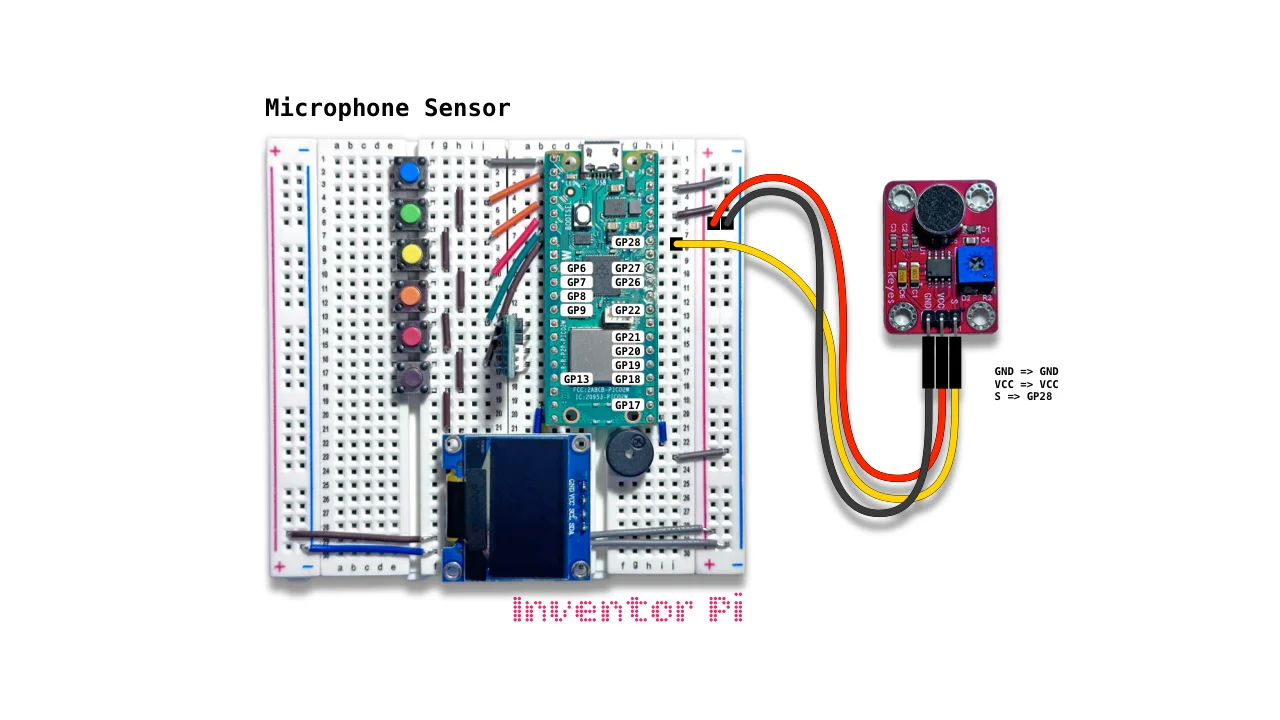
Ein MicroPython-Codebeispiel läuft auf einem Raspberry Pi Pico 2 W Mikrocontroller auf einem Steckbrett mit einem Mikrofon-Schallsensormodul, einem passiven Piezo-Summer und einem OLED-Displaymodul (SSD1306) verbunden die vom Mikrofon des Summers gemessenen Tonfrequenzen wiederzugeben und auf dem Display anzuzeigen
Ein Mikrofon-Schallsensor wandelt Umgebungsschallwellen mithilfe eines eingebauten Mikrofons und einer integrierten Verarbeitungsschaltung in elektrische Signale um. Schallwellen breiten sich durch die Luft aus und treffen auf eine winzige, flexible Membran im Inneren des Mikrofons des Moduls. Die Schwankungen der Membran erzeugen elektrische Signale, die der Schallfrequenz und Lautstärke entsprechen. Führe dieses Skript aus und starte gleichzeitig melody.py auf einem anderen Gerät. Bringen Sie die Geräte nahe beieinander und platzieren Sie das Mikrofon direkt über dem Summer des Geräts, das die Melodie abspielt. Wenn der Raum nicht sehr laut ist, sollte er zumindest einige der Töne aufnehmen.
Hinweis
Um melody.py schnell auf einem anderen Gerät auszuführen, ohne neuen Code hochzuladen, verwenden Sie die alternative Methode, die im Abschnitt „Erste Schritte“ beschrieben wird.
Erstellen Sie in Thonny eine neue Datei mit dem Namen microphone_sensor.py. Kopieren Sie den unten stehenden Code und fügen Sie ihn in die von Ihnen erstellte Datei ein.
1
2
3
4
5
6
7
8
9
10
11
12
13
14
15
16
17
18
19
20
21
22
23
24
25
26
27
28
29
30
31
32
33
34
35
36
37
38
39
40
41
42
43
44
45
46
47
48
49
50
51
52
53
54
55
56
57
58

print("\nMicrophone Sensor")

# DESCRIPTION

# A microphone sound sensor converts environmental sound waves into electrical
# signals using a built-in microphone and an onboard processing circuit. Sound waves
# move through the air and hit a tiny flexible diaphragm inside the module's microphone.
# The fluctuations in the diaphragm create electrical signals that match the sound
# frequency and volume. Run this script, and simultaneously run melody.py on a different
# device. Bring the devices close to each other and place the microphone directly on top of
# the buzzer of the device playing the melody. If the room is not very noisy, it should pick
# up at least some of the notes.

# CONNECTIONS REQUIRED

# Connect Microphone Sensor (KY-037) module
# (it includes a cylindrical mic with black circular pad on top)
#   Pins: GND => GND, VCC => VCC, S => GP28

from time import sleep
from machine import Pin, ADC
from oled import OLED
from buzzer import Buzzer
from value_filter import ValueFilter
from helper import interpolate

mic_sensor = ADC(Pin(28))
value_filter = ValueFilter(filter="SMA", window_size=5)
oled = OLED(scl_pin=15, sda_pin=14)
buzzer = Buzzer(pwm_pin=16)

sensor_min = 8000
sensor_max = 13000
frequency = 0

try:
    while True:
        # Use Simple Moving Average filter to smooth out readings
        sensor_value = value_filter.update(mic_sensor.read_u16())

        # Convert sensor_value to frequency when reading is greater than sensor_min
        # and buzzer is not playing (frequency == 0).
        # If buzzer is already playing, don't change frequency.
        # If sensor_value drops below 75% of sensor_min, reset frequency to stop buzzer
        if sensor_value < sensor_min * 0.75: frequency = 0
        elif sensor_value >= sensor_min and frequency == 0:
            frequency = interpolate(sensor_value, sensor_min, sensor_max, 200, 600)

        oled.print(f"Raw: {sensor_value:.0f}", f"Freq: {frequency}")
        buzzer.play_tone(frequency, 0)
        sleep(0.02)

except KeyboardInterrupt:
    print("\nInterrupted by user!")

finally:
    oled.reset()
    buzzer.reset()
Um melody.py auf einem anderen Gerät zu testen, führen Sie die Datei melody.py aus dem obigen Melodie- Experiment auf einem Computer aus, der mit dem zweiten Gerät verbunden ist.