مستشعر الميكروفون واللحن
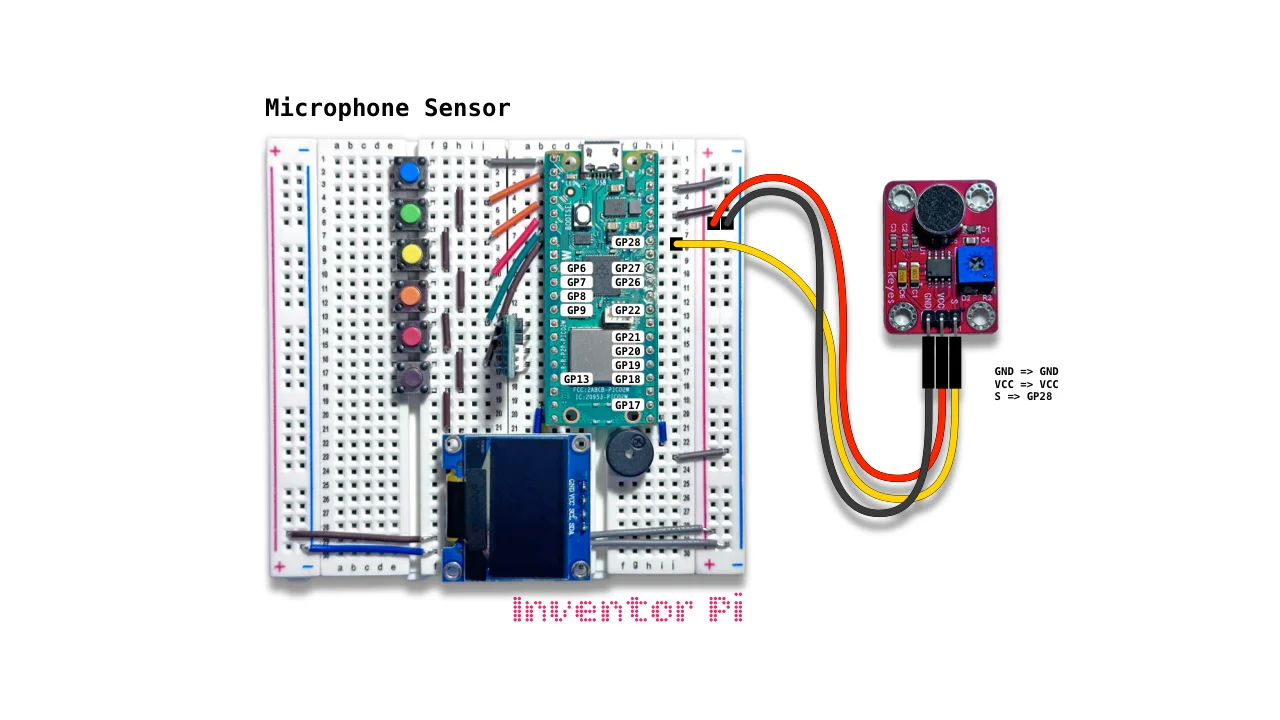
مثال على كود MicroPython يعمل على وحدة تحكم دقيقة Raspberry Pi Pico 2 W متصل بوحدة استشعار صوت الميكروفون، وجهاز تنبيه كهرضغطية سلبي، ووحدة عرض OLED (SSD1306) على لوحة تجارب لإعادة تشغيل ترددات الصوت التي يقيسها الميكروفون الموجود على الجرس وعرضها على الشاشة
يقوم مستشعر الصوت الميكروفوني بتحويل الموجات الصوتية المحيطة إلى إشارات كهربائية باستخدام ميكروفون مدمج ودائرة معالجة داخلية. تنتقل الموجات الصوتية عبر الهواء وتصطدم بغشاء مرن صغير داخل ميكروفون الوحدة. تُحدث التقلبات في الحجاب الحاجز إشارات كهربائية تتوافق مع تردد الصوت وشدته. قم بتشغيل هذا البرنامج النصي، وقم في الوقت نفسه بتشغيل melody.py على جهاز مختلف. قرّب الجهازين من بعضهما وضع الميكروفون مباشرة فوق جرس الجهاز الذي يشغل اللحن. إذا لم تكن الغرفة صاخبة للغاية، فمن المفترض أن تلتقط بعض النغمات على الأقل.
تَلمِيح
لتشغيل ملف melody.py بسرعة على جهاز آخر، دون تحميل كود جديد، استخدم الطريقة البديلة الموضحة في قسم "البدء"..
أنشئ ملفًا جديدًا في Thonny، باسم microphone_sensor.py. انسخ والصق الكود أدناه في الملف الذي أنشأته.
1
2
3
4
5
6
7
8
9
10
11
12
13
14
15
16
17
18
19
20
21
22
23
24
25
26
27
28
29
30
31
32
33
34
35
36
37
38
39
40
41
42
43
44
45
46
47
48
49
50
51
52
53
54
55
56
57
58

print("\nMicrophone Sensor")

# DESCRIPTION

# A microphone sound sensor converts environmental sound waves into electrical
# signals using a built-in microphone and an onboard processing circuit. Sound waves
# move through the air and hit a tiny flexible diaphragm inside the module's microphone.
# The fluctuations in the diaphragm create electrical signals that match the sound
# frequency and volume. Run this script, and simultaneously run melody.py on a different
# device. Bring the devices close to each other and place the microphone directly on top of
# the buzzer of the device playing the melody. If the room is not very noisy, it should pick
# up at least some of the notes.

# CONNECTIONS REQUIRED

# Connect Microphone Sensor (KY-037) module
# (it includes a cylindrical mic with black circular pad on top)
#   Pins: GND => GND, VCC => VCC, S => GP28

from time import sleep
from machine import Pin, ADC
from oled import OLED
from buzzer import Buzzer
from value_filter import ValueFilter
from helper import interpolate

mic_sensor = ADC(Pin(28))
value_filter = ValueFilter(filter="SMA", window_size=5)
oled = OLED(scl_pin=15, sda_pin=14)
buzzer = Buzzer(pwm_pin=16)

sensor_min = 8000
sensor_max = 13000
frequency = 0

try:
    while True:
        # Use Simple Moving Average filter to smooth out readings
        sensor_value = value_filter.update(mic_sensor.read_u16())

        # Convert sensor_value to frequency when reading is greater than sensor_min
        # and buzzer is not playing (frequency == 0).
        # If buzzer is already playing, don't change frequency.
        # If sensor_value drops below 75% of sensor_min, reset frequency to stop buzzer
        if sensor_value < sensor_min * 0.75: frequency = 0
        elif sensor_value >= sensor_min and frequency == 0:
            frequency = interpolate(sensor_value, sensor_min, sensor_max, 200, 600)

        oled.print(f"Raw: {sensor_value:.0f}", f"Freq: {frequency}")
        buzzer.play_tone(frequency, 0)
        sleep(0.02)

except KeyboardInterrupt:
    print("\nInterrupted by user!")

finally:
    oled.reset()
    buzzer.reset()
لاختبار تشغيل ملف melody.py على جهاز مختلف، قم بتشغيل ملف melody.py من تجربة لحن المذكورة أعلاه على جهاز كمبيوتر متصل بالجهاز الثاني.