Fotowiderstand
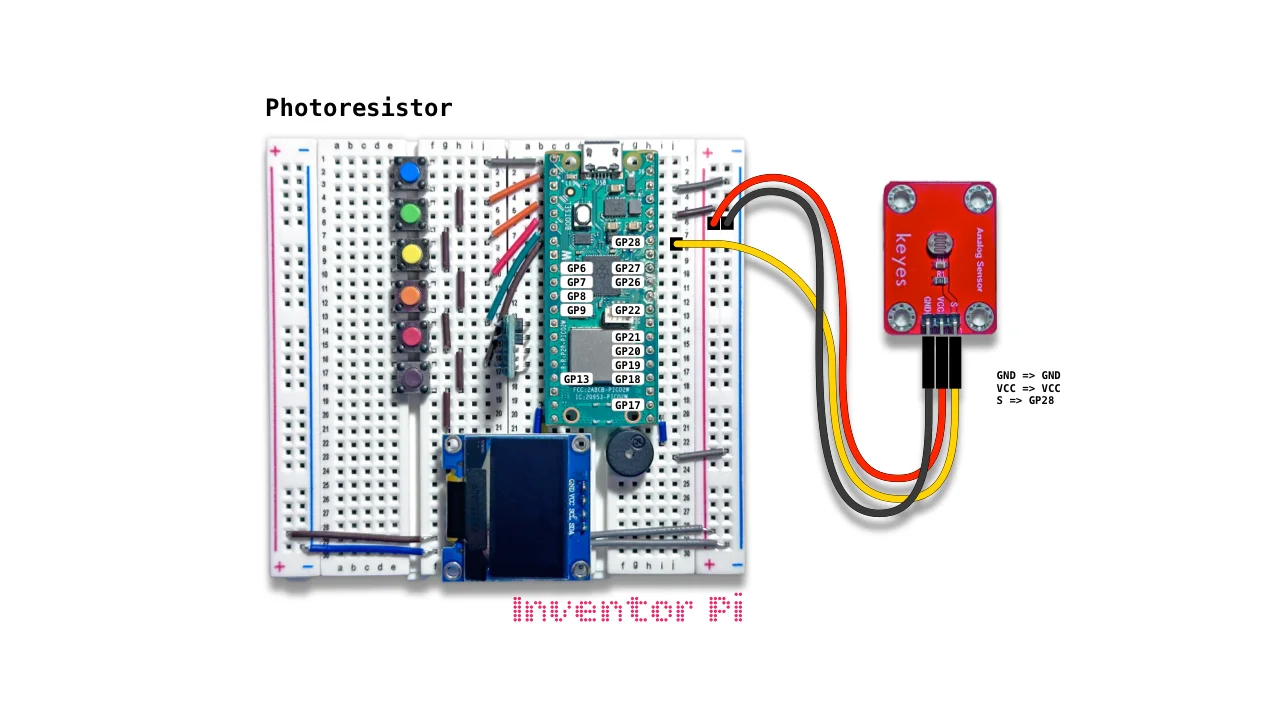
Ein MicroPython-Codebeispiel läuft auf einem Raspberry Pi Pico 2 W Mikrocontroller auf einem Steckbrett mit einem Fotowiderstandsmodul, einem RGB-LED-Modul und einem OLED-Displaymodul (SSD1306) verbunden die LED entsprechend der vom Fotowiderstand gemessenen Änderung des Umgebungslichts zu dimmen oder aufzuhellen
Ein Fotowiderstand lässt mehr Strom fließen, wenn mehr Licht auf seine Oberfläche trifft, und weniger Strom, wenn weniger Licht auf seine Oberfläche trifft. Es dient dazu, den Bildschirm eines Telefons bei schwachem Licht abzudunkeln und ihn bei hellem Sonnenlicht im Freien aufzuhellen. Manche Fernseher nutzen diese Funktion, um die Bildschirmhelligkeit an das Umgebungslicht anzupassen, sodass der Bildschirm wie ein gedrucktes Wandbild wirkt. Linienverfolgungsroboter nutzen es, um zwischen einer dunklen Linie und einer hellen Oberfläche zu unterscheiden.
Erstellen Sie in Thonny eine neue Datei mit dem Dateinamen photoresistor.py. Kopieren Sie den unten stehenden Code und fügen Sie ihn in die von Ihnen erstellte Datei ein.
1
2
3
4
5
6
7
8
9
10
11
12
13
14
15
16
17
18
19
20
21
22
23
24
25
26
27
28
29
30
31
32
33
34
35
36
37
38
39
40
41
42
43
44
45
46
47
48

print("\nPhotoresistor")

# DESCRIPTION

# A photoresister allows more electricity to flow when more light hits its surface,
# and less electricity to flow when less light hits its surface. It is used to dim a
# phone screen in low light, and brighten it when outdoors under bright sunlight. Some TVs
# use it to dim the display to match the ambient room light, to appear like printed wall art.
# Line tracking robots use it to distinguish between a dark line and a light surface.

# CONNECTIONS REQUIRED

# Connect Photoresistor (KY-018) module
# (labeled 'Analog Sensor' with a small round head with squiggly line)
#   Pins: GND => GND, VCC => VCC, S => GP28

from time import sleep
from machine import Pin, ADC
from oled import OLED
from buzzer import Buzzer
from rgbled import RGBLED
from value_filter import ValueFilter

sensor = ADC(Pin(28))
value_filter = ValueFilter(filter="SMA", window_size=10)
oled = OLED(scl_pin=15, sda_pin=14)
buzzer = Buzzer(pwm_pin=16)
rgbled = RGBLED(red_pin=12, green_pin=11, blue_pin=10)

sensor_max = 65535

try:
    while True:
        # Use Simple Moving Average filter to smooth out readings
        value = value_filter.update(sensor.read_u16())
        fraction = value / sensor_max
        white = round(fraction * fraction * 255) # use fraction squared to visualize change in light
        rgbled.set_color(w=white)
        oled.print(f"Intensity: {fraction * 100:0.0f}%")
        sleep(0.05)

except KeyboardInterrupt:
    print("\nInterrupted by user!")

finally:
    oled.reset()
    rgbled.reset()
    buzzer.reset()