مقاومت نوری
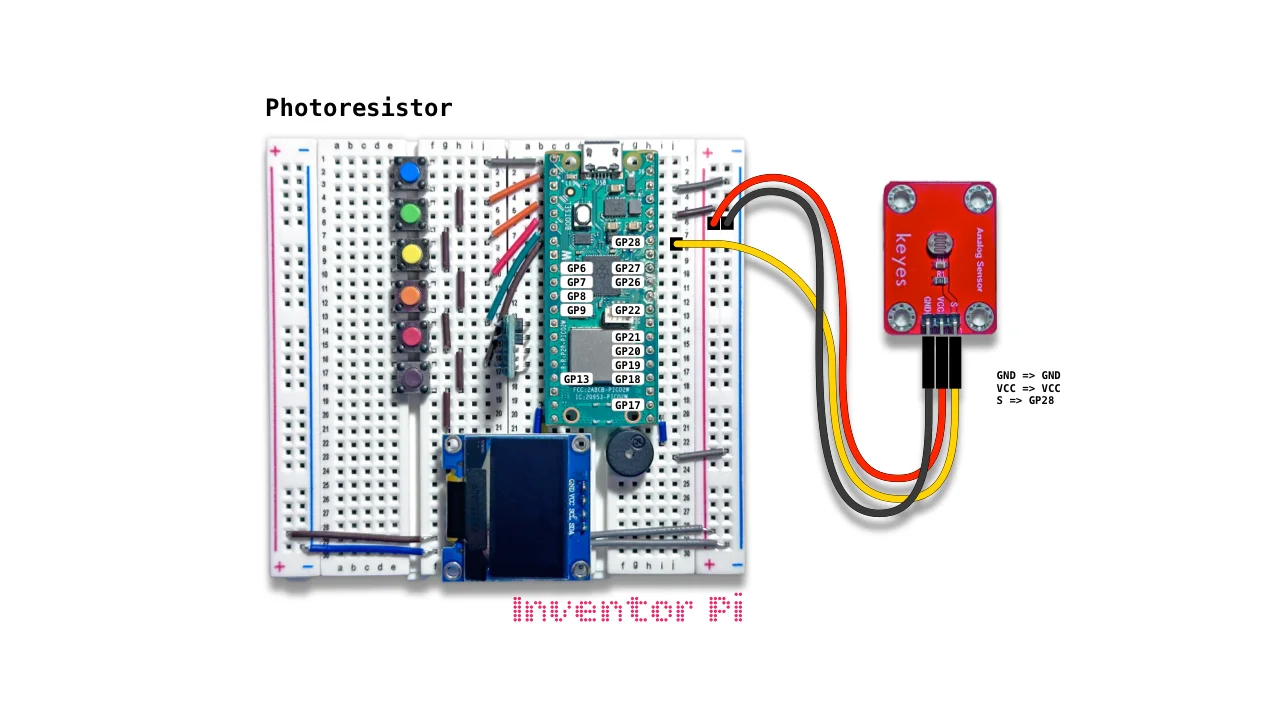
یک نمونه کد میکروپایتون اجرا روی میکروکنترلر Raspberry Pi Pico 2 W متصل به یک ماژول مقاومت نوری، یک ماژول LED RGB و یک ماژول نمایشگر OLED (SSD1306) روی یک برد بورد کم یا زیاد کردن نور LED برای تطبیق با تغییر نور محیط اندازهگیری شده توسط مقاومت نوری
یک مقاومت نوری وقتی نور بیشتری به سطح آن برخورد میکند، اجازه عبور جریان الکتریسیته بیشتری را میدهد و وقتی نور کمتری به سطح آن برخورد میکند، جریان الکتریسیته کمتری را عبور میدهد. برای کم کردن نور صفحه نمایش گوشی در نور کم و روشن کردن آن در فضای باز و زیر نور شدید خورشید استفاده میشود. بعضی از تلویزیونها از آن برای کم کردن نور صفحه نمایش برای مطابقت با نور اتاق استفاده میکنند تا مانند یک اثر هنری دیواری چاپ شده به نظر برسند. رباتهای ردیاب خط از آن برای تشخیص بین خط تیره و سطح روشن استفاده میکنند.
یک فایل جدید در Thonny با نام photoresistor.py ایجاد کنید. کد زیر را کپی کرده و در فایلی که ایجاد کردهاید، قرار دهید.
1
2
3
4
5
6
7
8
9
10
11
12
13
14
15
16
17
18
19
20
21
22
23
24
25
26
27
28
29
30
31
32
33
34
35
36
37
38
39
40
41
42
43
44
45
46
47
48

print("\nPhotoresistor")

# DESCRIPTION

# A photoresister allows more electricity to flow when more light hits its surface,
# and less electricity to flow when less light hits its surface. It is used to dim a
# phone screen in low light, and brighten it when outdoors under bright sunlight. Some TVs
# use it to dim the display to match the ambient room light, to appear like printed wall art.
# Line tracking robots use it to distinguish between a dark line and a light surface.

# CONNECTIONS REQUIRED

# Connect Photoresistor (KY-018) module
# (labeled 'Analog Sensor' with a small round head with squiggly line)
#   Pins: GND => GND, VCC => VCC, S => GP28

from time import sleep
from machine import Pin, ADC
from oled import OLED
from buzzer import Buzzer
from rgbled import RGBLED
from value_filter import ValueFilter

sensor = ADC(Pin(28))
value_filter = ValueFilter(filter="SMA", window_size=10)
oled = OLED(scl_pin=15, sda_pin=14)
buzzer = Buzzer(pwm_pin=16)
rgbled = RGBLED(red_pin=12, green_pin=11, blue_pin=10)

sensor_max = 65535

try:
    while True:
        # Use Simple Moving Average filter to smooth out readings
        value = value_filter.update(sensor.read_u16())
        fraction = value / sensor_max
        white = round(fraction * fraction * 255) # use fraction squared to visualize change in light
        rgbled.set_color(w=white)
        oled.print(f"Intensity: {fraction * 100:0.0f}%")
        sleep(0.05)

except KeyboardInterrupt:
    print("\nInterrupted by user!")

finally:
    oled.reset()
    rgbled.reset()
    buzzer.reset()