میلوڈی
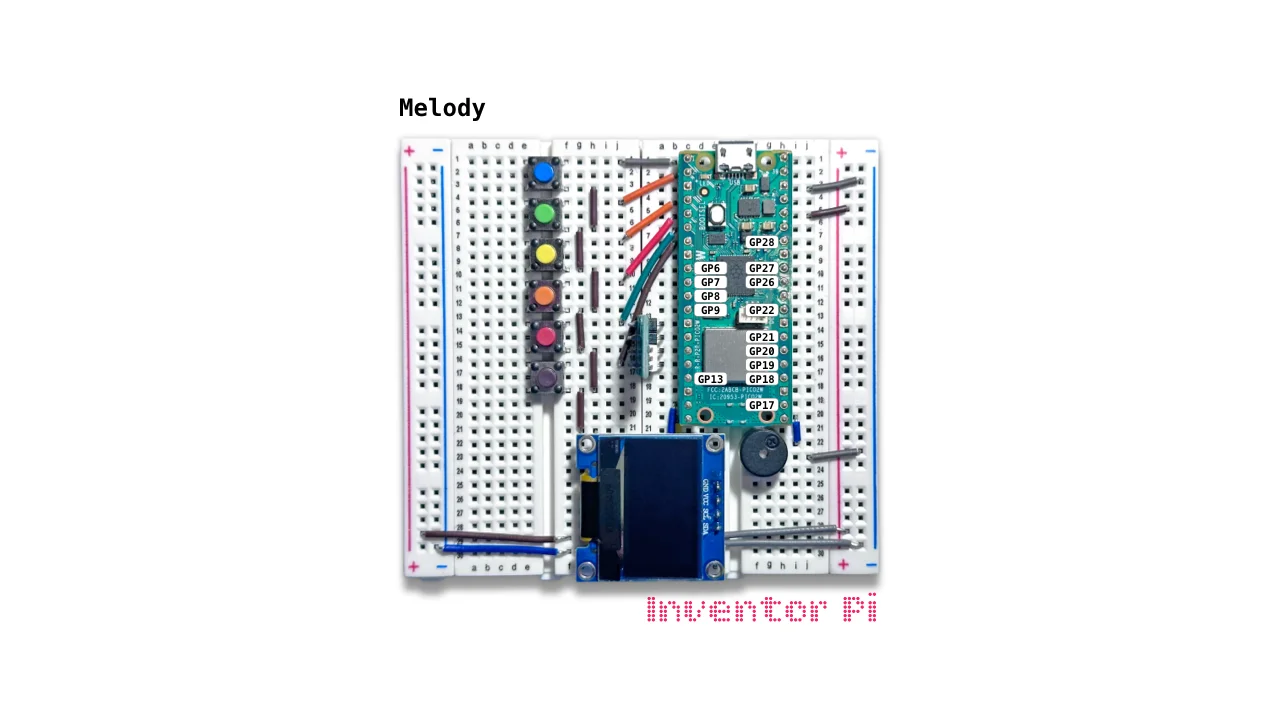
مائیکرو پیتھون کوڈ کی مثال Raspberry Pi Pico 2 W مائکروکنٹرولر پر چل رہا ہے۔ بریڈ بورڈ پر ایک غیر فعال پیزو بزر، ایک آرجیبی ایل ای ڈی ماڈیول اور OLED ڈسپلے ماڈیول (SSD1306) سے منسلک ڈسپلے پر دکھائے گئے مماثل متن کے ساتھ بزر پر میوزیکل نوٹوں کا ایک راگ بجانا
ایک پیزو بزر پیزو الیکٹرک اثر کا استعمال کرتے ہوئے برقی سگنلز کو تیز مکینیکل کمپن میں تبدیل کرنے کے لیے کام کرتا ہے جو آواز کی لہریں پیدا کرتی ہے۔. اس اسکرپٹ میں، ہم مختلف میوزیکل نوٹ چلانے کے لیے پیزو بزر کو مختلف فریکوئنسی بھیجتے ہیں۔.
وقفہ پر ایک نوٹ چلانے کے لیے، ہم چلاتے ہیں:
1
2
3
4
5
6
7
8

from time import sleep
from buzzer import Buzzer

buzzer = Buzzer(pwm_pin=16)

while True:
    buzzer.play_note("C4")
    sleep(3) # wait 3 seconds, then repeat
ایک فنکشن شامل کرنے کے لیے، ہم استعمال کرتے ہیں def. ذیل کا فنکشن ایل ای ڈی کو مدھم سفید پھر آف کر کے، متعدد بار دہرانے کے ذریعے چمکتا ہوا اثر ڈالتا ہے۔.
1
2
3
4
5
6

def twinkle(seconds):
    for i in range(seconds * 5):
        rgbled.set_color(w=100)
        sleep(0.01)
        rgbled.reset()
        sleep(0.19)
پوری میلوڈی چلانے کے لیے، Thonny میں melody.py نام کے ساتھ ایک نئی فائل بنائیں. نیچے دیے گئے کوڈ کو اپنی بنائی ہوئی فائل میں کاپی اور پیسٹ کریں۔.
1
2
3
4
5
6
7
8
9
10
11
12
13
14
15
16
17
18
19
20
21
22
23
24
25
26
27
28
29
30
31
32
33
34
35
36
37
38
39
40
41
42
43
44
45
46
47
48
49
50
51
52
53
54
55
56
57
58
59
60
61
62
63
64
65
66

print("\nMelody")

# DESCRIPTION

# A piezo buzzer works by using the piezoelectric effect to turn electrical signals
# into fast mechanical vibrations that create sound waves. In this script,
# we send different frequencies to a piezo buzzer to play different musical notes.

# CONNECTIONS REQUIRED

# No additional connections are needed

from time import sleep
from buzzer import Buzzer
from oled import OLED
from rgbled import RGBLED

oled = OLED(scl_pin=15, sda_pin=14)
buzzer = Buzzer(pwm_pin=16)
rgbled = RGBLED(red_pin=12, green_pin=11, blue_pin=10)
buzzer.melody_note_gap = 0.5

def twinkle(seconds):
    for i in range(seconds * 5):
        rgbled.set_color(w=100)
        sleep(0.01)
        rgbled.reset()
        sleep(0.19)

try:
    while True:

        twinkle(0.6)
        oled.print("Twinkle,", "twinkle,", "little", "star,")
        buzzer.play_melody("C4", "C4", "G4", "G4", "A4", "A4", "G4 0.6")

        twinkle(0.6)
        oled.print("Yes, sir,", "Yes, sir,", "three bags", "fulllllll!")
        buzzer.play_melody("F4", "F4", "E4", "E4", "D4", "D4", "C4 0.6")

        twinkle(0.6)
        oled.print("Up above the", "world so high,")
        buzzer.play_melody("G4", "G4", "F4", "F4", "E4", "E4", "D4 0.6")

        twinkle(0.6)
        oled.print("Like a", "diamond", "in the sky.")
        buzzer.play_melody("G4", "G4", "F4", "F4", "E4", "E4", "D4 0.6")

        twinkle(0.6)
        oled.print("Ba, ba,", "black sheep,", "have you", "any wool?")
        buzzer.play_melody("C4", "C4", "G4", "G4", "A4", "A4", "G4 0.6")

        twinkle(0.6)
        oled.print("Aitch I jay kay", "el em en o pee")
        buzzer.play_melody("F4", "F4", "E4", "E4", "D4", "D4", "C4 0.6")

        oled.reset()
        sleep(3)

except KeyboardInterrupt:
    print("\nInterrupted by user!")

finally:
    oled.reset()
    rgbled.reset()
    buzzer.reset()