राग
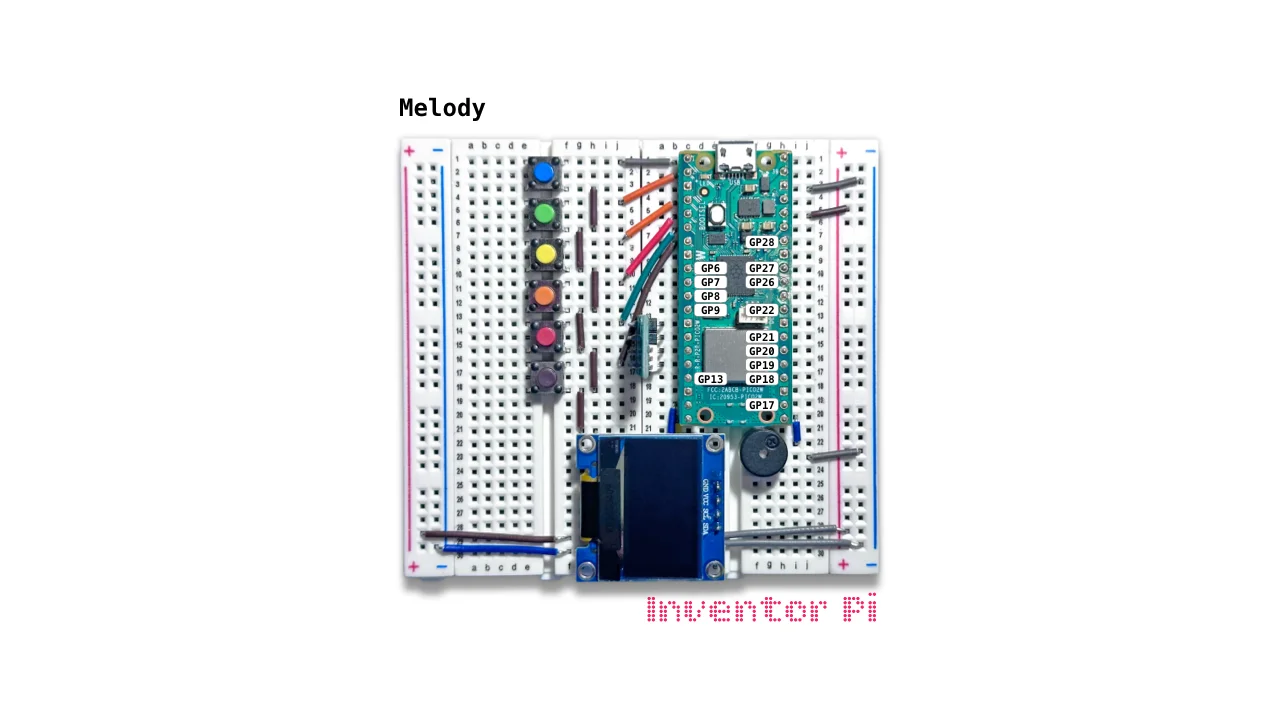
माइक्रो पाइथन कोड का एक उदाहरण Raspberry Pi Pico 2W माइक्रोकंट्रोलर पर चल रहा है ब्रेडबोर्ड पर एक पैसिव पीजो बजर, एक आरजीबी एलईडी मॉड्यूल और एक ओएलईडी डिस्प्ले मॉड्यूल (एसएसडी1306) से जुड़ा हुआ है। बजर पर संगीत की धुन बजाने के लिए, डिस्प्ले पर दिखाए गए टेक्स्ट से मेल खाने वाले टेक्स्ट का उपयोग करें।
पीजो बज़र पीजोइलेक्ट्रिक प्रभाव का उपयोग करके विद्युत संकेतों को तीव्र यांत्रिक कंपन में परिवर्तित करता है, जिससे ध्वनि तरंगें उत्पन्न होती हैं।. इस स्क्रिप्ट में, हम अलग-अलग संगीत नोट्स बजाने के लिए पीजो बजर को अलग-अलग आवृत्तियाँ भेजते हैं।.
अंतराल पर एक स्वर बजाने के लिए, हम इस प्रकार करते हैं:
1
2
3
4
5
6
7
8

from time import sleep
from buzzer import Buzzer

buzzer = Buzzer(pwm_pin=16)

while True:
    buzzer.play_note("C4")
    sleep(3) # wait 3 seconds, then repeat
किसी फ़ंक्शन को जोड़ने के लिए, हम def उपयोग करते हैं।. नीचे दिया गया फ़ंक्शन एलईडी को मंद सफेद रंग में बदलकर फिर बंद करके, कई बार दोहराकर टिमटिमाहट का प्रभाव उत्पन्न करता है।.
1
2
3
4
5
6

def twinkle(seconds):
    for i in range(seconds * 5):
        rgbled.set_color(w=100)
        sleep(0.01)
        rgbled.reset()
        sleep(0.19)
किसी पूरी धुन को बजाने के लिए, थॉनी में melody.py नाम से एक नई फ़ाइल बनाएँ।. नीचे दिए गए कोड को कॉपी करके अपनी बनाई गई फ़ाइल में पेस्ट करें।.
1
2
3
4
5
6
7
8
9
10
11
12
13
14
15
16
17
18
19
20
21
22
23
24
25
26
27
28
29
30
31
32
33
34
35
36
37
38
39
40
41
42
43
44
45
46
47
48
49
50
51
52
53
54
55
56
57
58
59
60
61
62
63
64
65
66

print("\nMelody")

# DESCRIPTION

# A piezo buzzer works by using the piezoelectric effect to turn electrical signals
# into fast mechanical vibrations that create sound waves. In this script,
# we send different frequencies to a piezo buzzer to play different musical notes.

# CONNECTIONS REQUIRED

# No additional connections are needed

from time import sleep
from buzzer import Buzzer
from oled import OLED
from rgbled import RGBLED

oled = OLED(scl_pin=15, sda_pin=14)
buzzer = Buzzer(pwm_pin=16)
rgbled = RGBLED(red_pin=12, green_pin=11, blue_pin=10)
buzzer.melody_note_gap = 0.5

def twinkle(seconds):
    for i in range(seconds * 5):
        rgbled.set_color(w=100)
        sleep(0.01)
        rgbled.reset()
        sleep(0.19)

try:
    while True:

        twinkle(0.6)
        oled.print("Twinkle,", "twinkle,", "little", "star,")
        buzzer.play_melody("C4", "C4", "G4", "G4", "A4", "A4", "G4 0.6")

        twinkle(0.6)
        oled.print("Yes, sir,", "Yes, sir,", "three bags", "fulllllll!")
        buzzer.play_melody("F4", "F4", "E4", "E4", "D4", "D4", "C4 0.6")

        twinkle(0.6)
        oled.print("Up above the", "world so high,")
        buzzer.play_melody("G4", "G4", "F4", "F4", "E4", "E4", "D4 0.6")

        twinkle(0.6)
        oled.print("Like a", "diamond", "in the sky.")
        buzzer.play_melody("G4", "G4", "F4", "F4", "E4", "E4", "D4 0.6")

        twinkle(0.6)
        oled.print("Ba, ba,", "black sheep,", "have you", "any wool?")
        buzzer.play_melody("C4", "C4", "G4", "G4", "A4", "A4", "G4 0.6")

        twinkle(0.6)
        oled.print("Aitch I jay kay", "el em en o pee")
        buzzer.play_melody("F4", "F4", "E4", "E4", "D4", "D4", "C4 0.6")

        oled.reset()
        sleep(3)

except KeyboardInterrupt:
    print("\nInterrupted by user!")

finally:
    oled.reset()
    rgbled.reset()
    buzzer.reset()